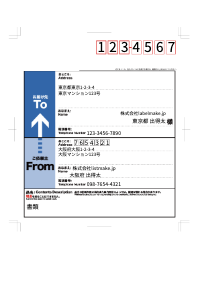
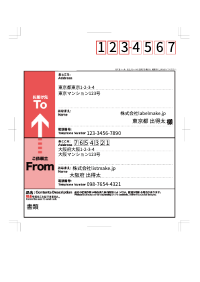
1
テンプレートを選ぶ
レターパック、ライト、プラス、A4に4面から使う形式を選びます。
プラス・ライト両対応 / 無料プランあり
住所録を読み込むだけで、宛名ラベルをまとめてPDFに。
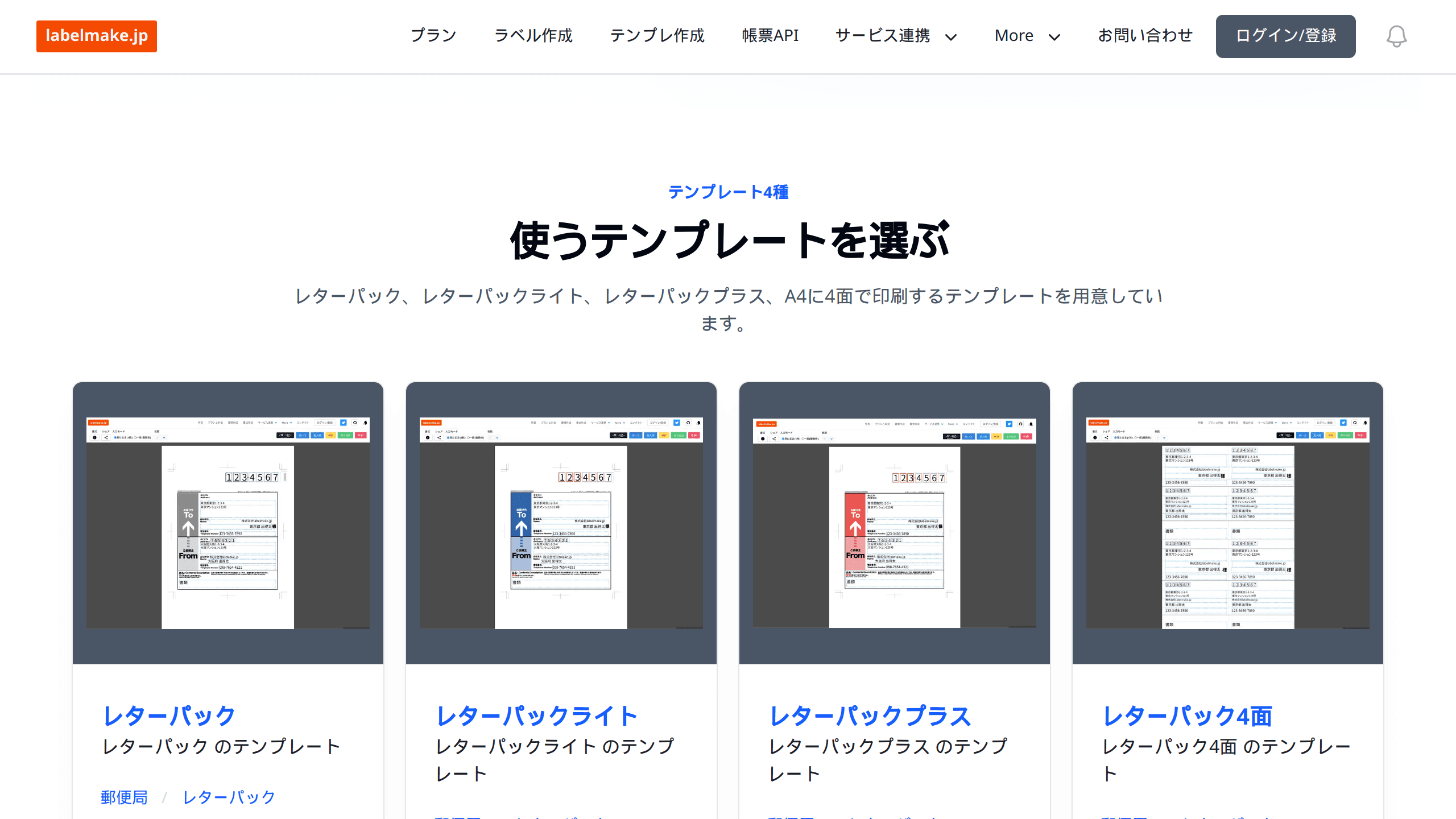
テンプレート4種
レターパック、レターパックライト、レターパックプラス、A4に4面で印刷するテンプレートを用意しています。
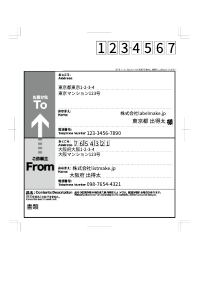
ラベルをA4で印刷して貼り付けてポストに投函できます。 白黒なのでレターパックプラス、ライトどちらも使用可能です。4面一気に記入できるレターパック4面テンプレートもあります。 印刷サイズ:A4(210mmx297mm)
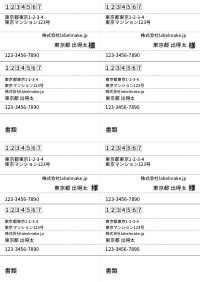
A4にレターパックの宛名部分が4面印刷されるテンプレートです。普通紙A4サイズをカットして糊付けしてお使いいただけますが、シールが良ければ下記の用紙をご利用ください。 エーワン ラベルシール クリックポスト対応 4面 22シート 72204 印刷サイズ:A4(210mmx297mm)
ほかの郵便局テンプレートはテンプレート一覧から探せます。
4ステップ
レターパック、ライト、プラス、A4に4面から使う形式を選びます。
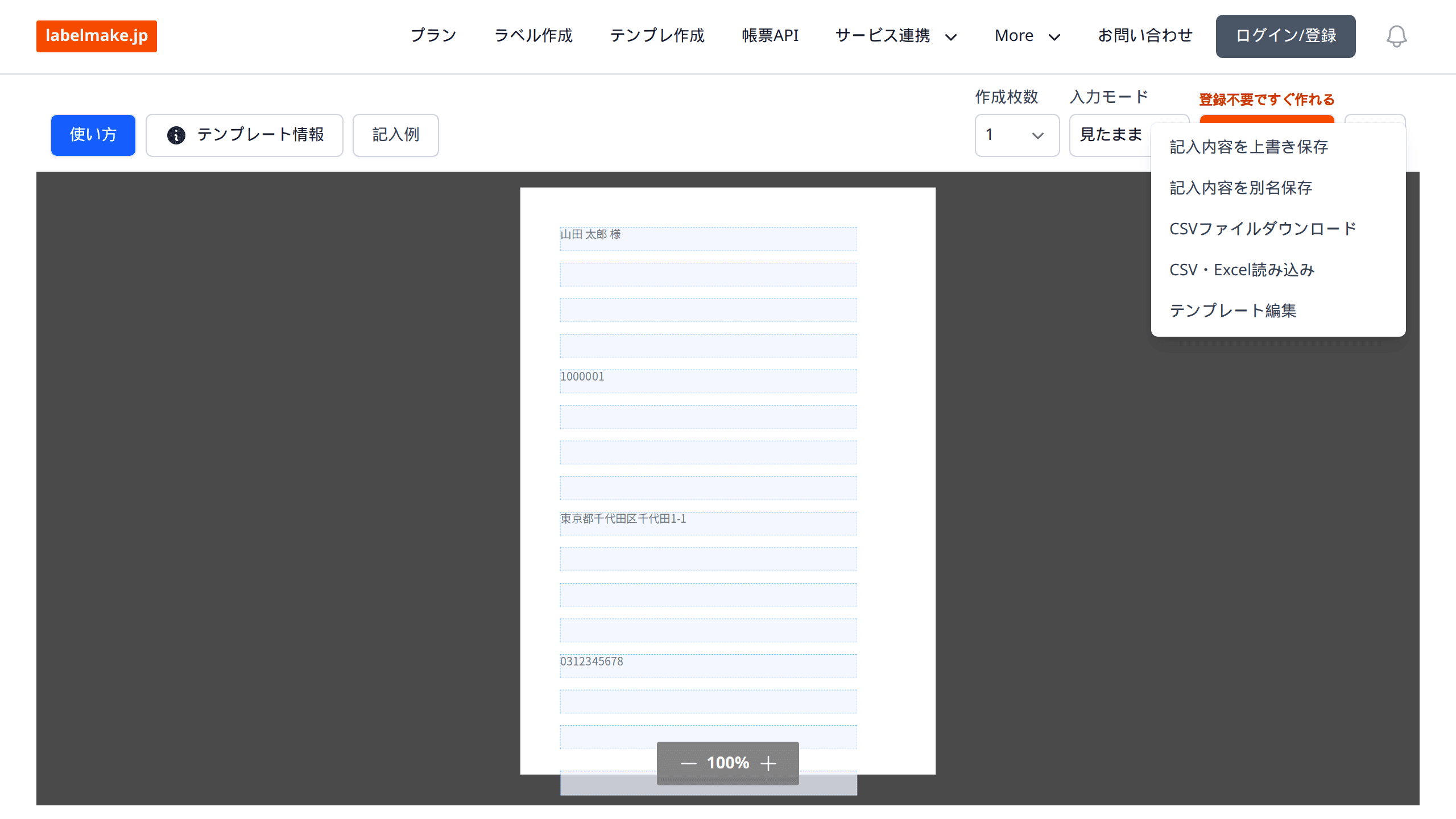
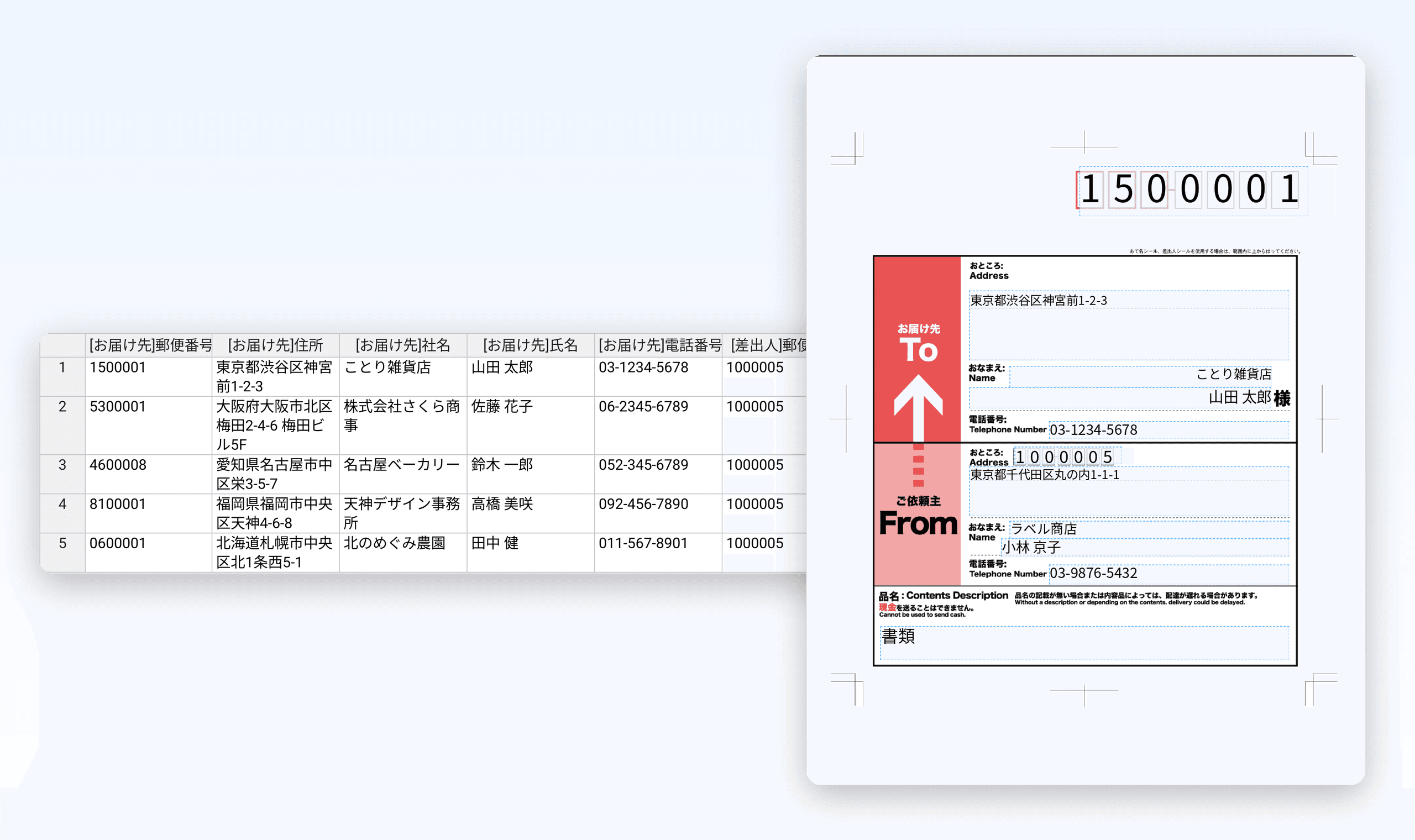
作成画面の「…」から、そのテンプレート用の列名入りCSVを取ります。
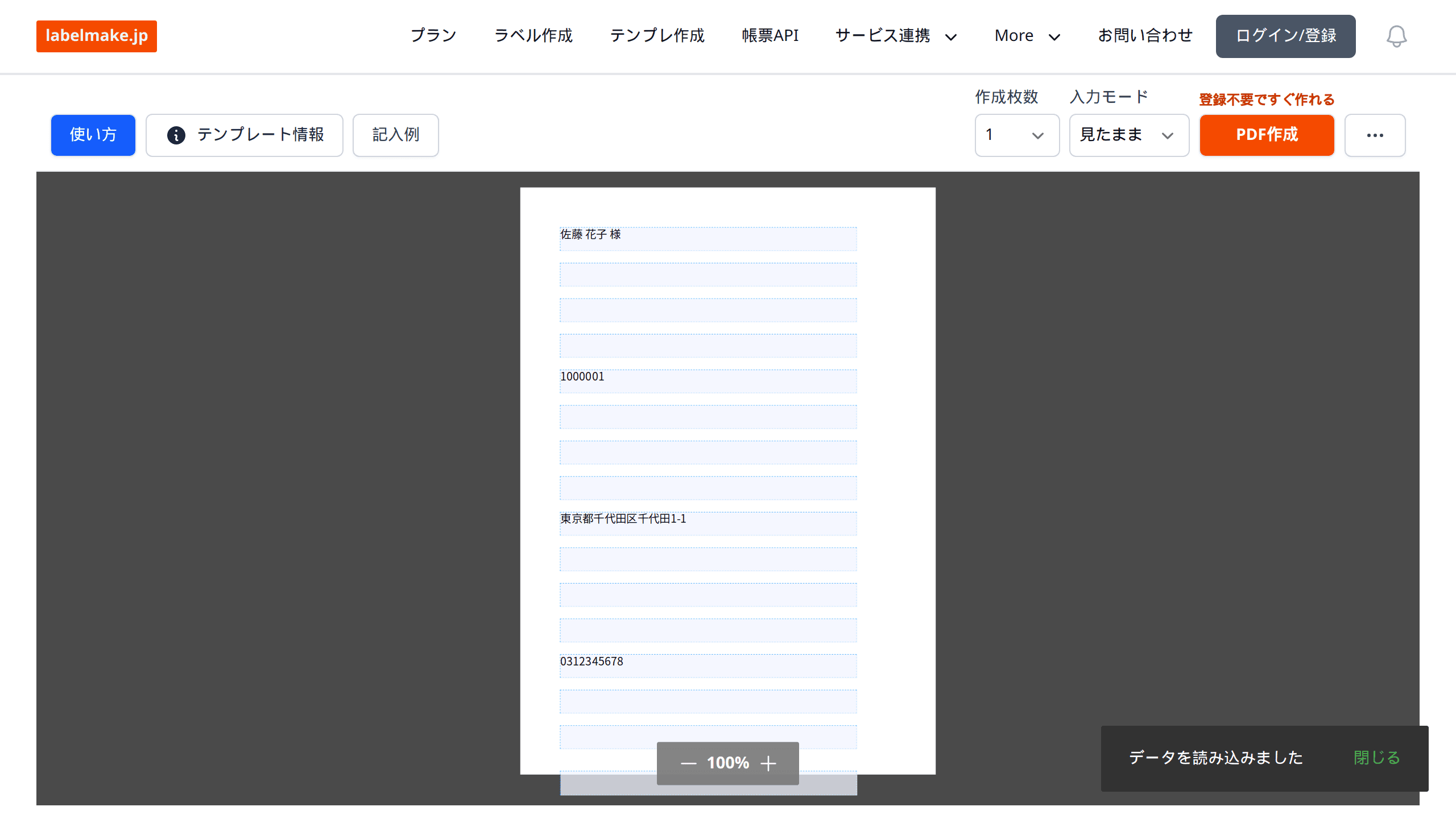
CSVに住所録を入れて、ExcelまたはCSVとして読み込みます。
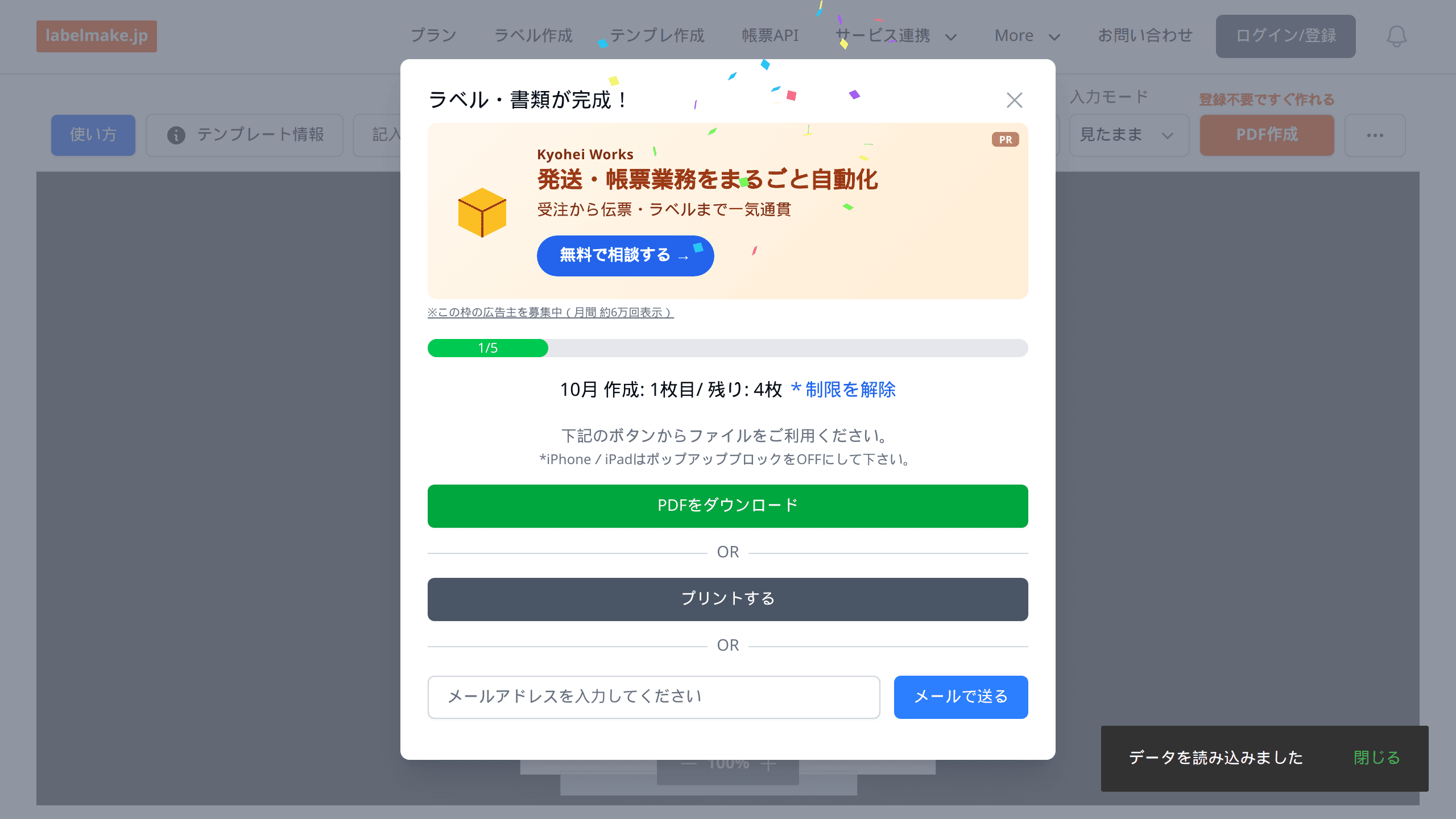
表示を確認したらPDF作成。ダウンロードして印刷できます。
一括モード
住所録ファイルを読み込まなくても、エディタ内の表に直接入力できます。複数行を貼り付ける場合は、先に作成枚数を行数に合わせます。
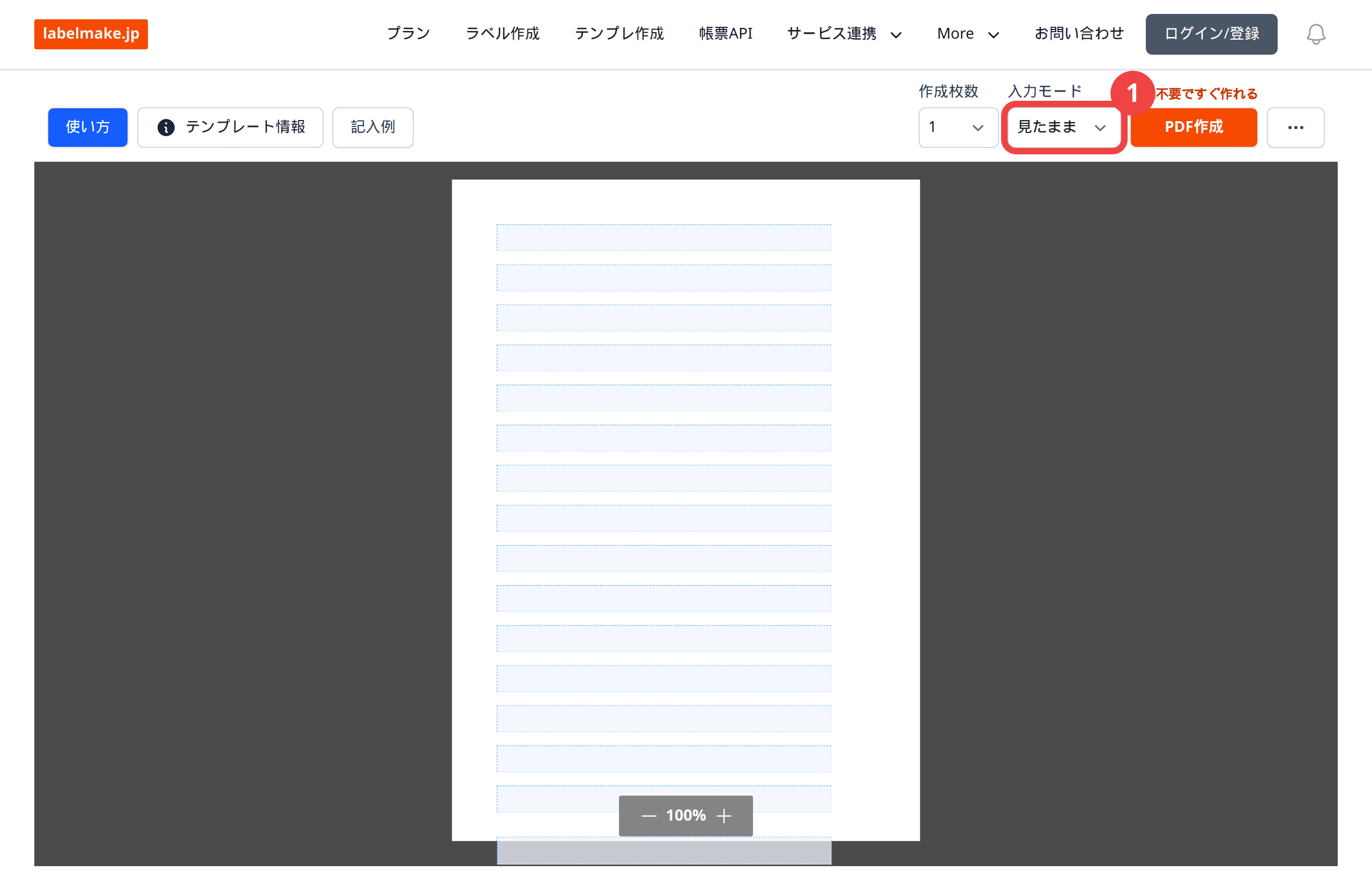
Step 1
ラベル作成画面の右上にある「入力モード」を使います。最初は「見たまま」で、プレビューを見ながら入力できます。
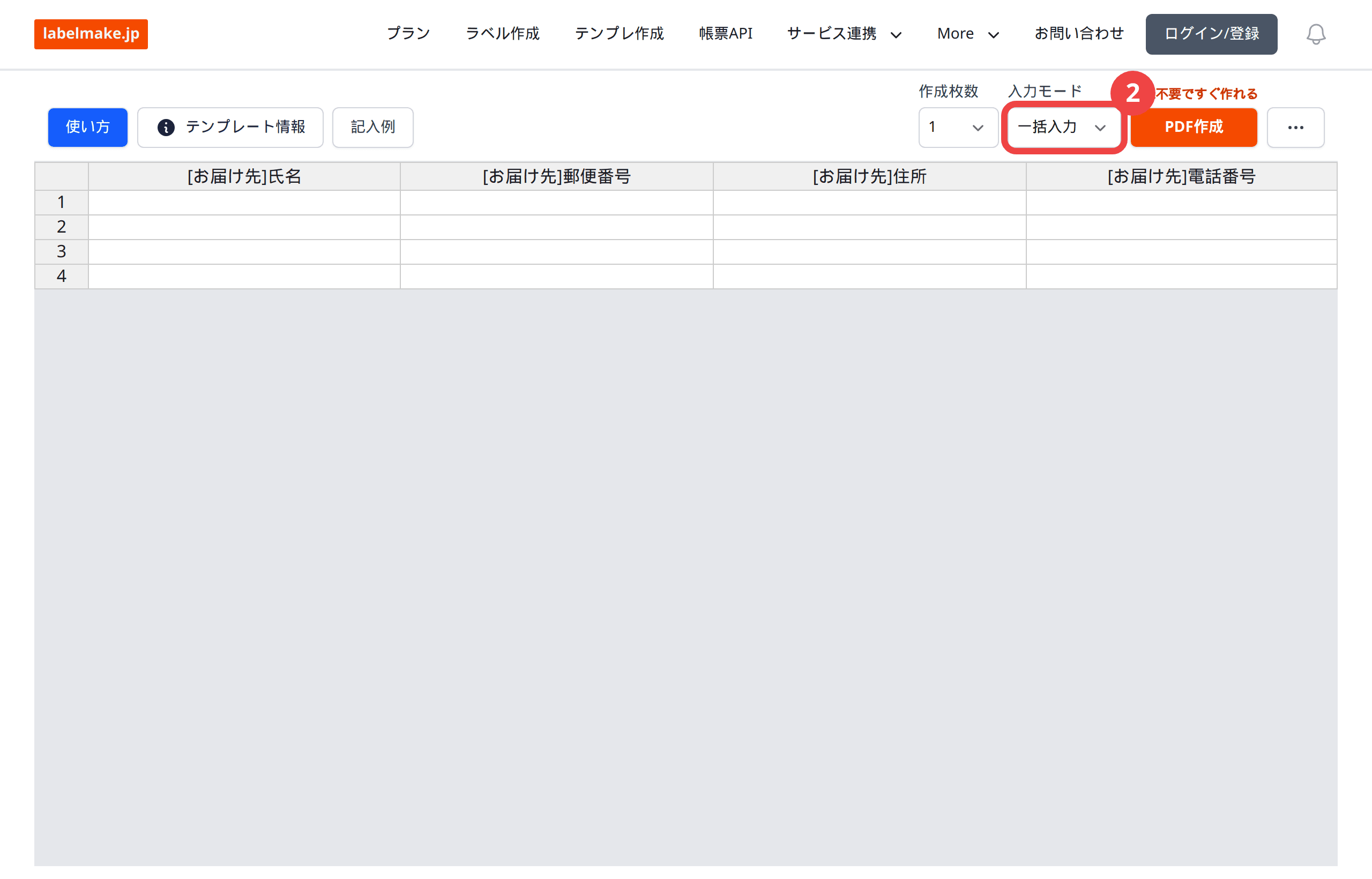
Step 2
ドロップダウンで「一括入力」を選ぶと、テンプレートの列名に沿った表形式の入力画面に切り替わります。
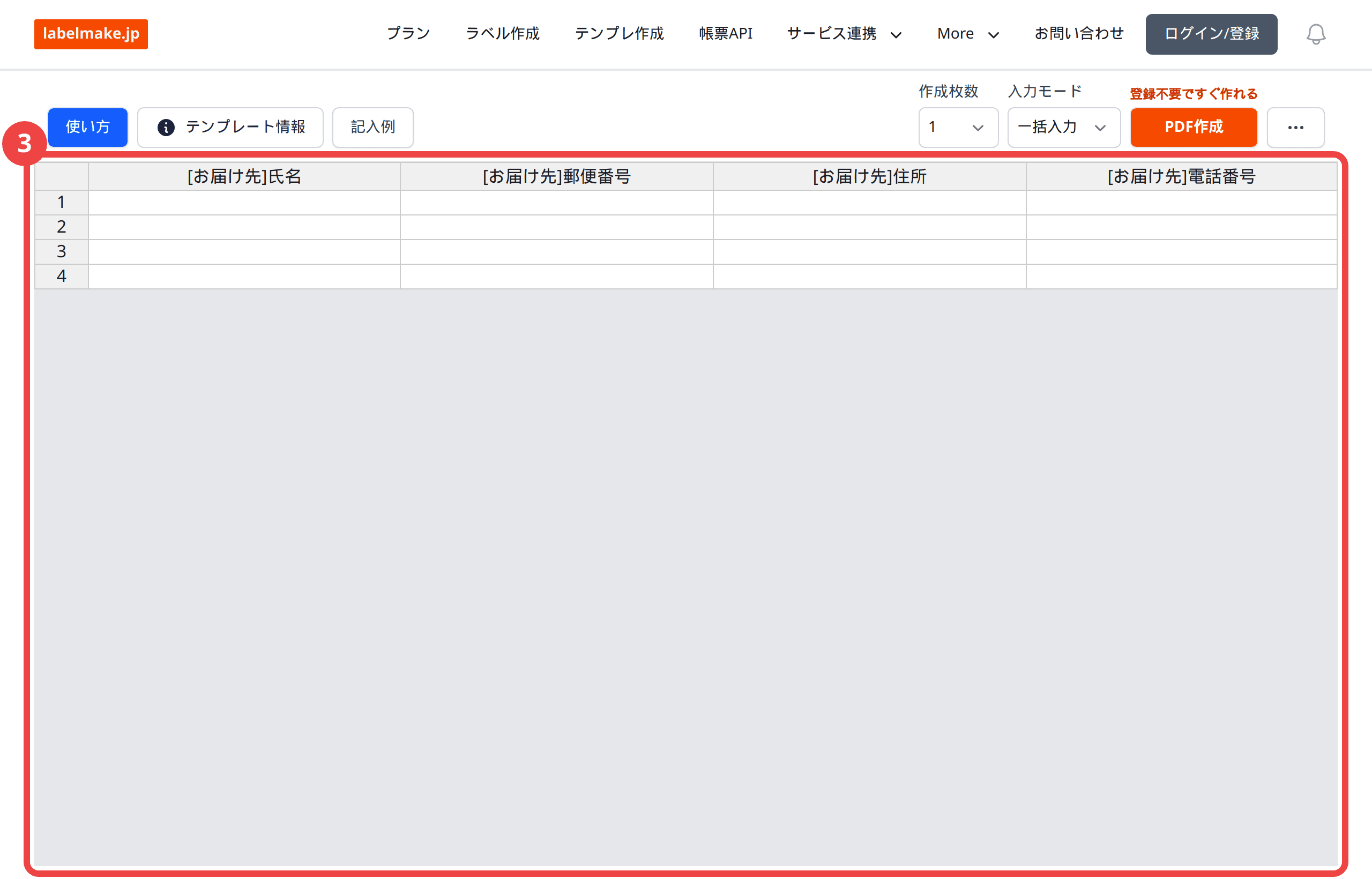
Step 3
先に「作成枚数」を住所録の行数に合わせると、その枚数分の行が表示されます。グリッドに直接入力したり、Excel や Google スプレッドシートの行をコピーして貼り付けたりできます。
印刷形式を選べます
レターパック4面テンプレートは、A4用紙に4件分をまとめて印刷できます。普通紙に印刷して切ってのり付けするほか、エーワンのクリックポスト対応4面 72204 のような4面シール用紙にも合わせやすい形式です。
エクセルやWordとの違い
| 方法 | 特徴 |
|---|---|
| labelmake.jp | テンプレートごとの列名入りCSVを取り、住所録を読み込んでブラウザでPDF作成。列順は名前で照合。 |
| Excelテンプレート | ファイル内で入力・調整する方式。テンプレートの列や印刷位置に合わせた設定が必要です。 |
| Word差し込み | Word側で差し込み設定を行う方式。既存のWord運用がある場合に向いています。 |
料金
フリープランは月5枚・一括5枚、無料登録のフリークラウドは月10枚・一括10枚です。プロクラウドは月1,380円(税込1,518円)で、PDF作成数制限なし、1回の作成で最大100ページまで作成できます。
解約は「プラン・お支払い」からいつでも行えます。詳しくはプランを見るをご確認ください。
FAQ
ラベル作成画面の「…」メニューから「CSVファイルダウンロード」を選び、そのテンプレート用の列名が入ったCSVに住所録を入れてから「CSV・Excel読み込み」で読み込みます。Excel(.xlsx / .xls)とCSVを読み込めます。
できます。ラベル作成画面の「入力モード」を「一括入力」に切り替えると、表形式のグリッドに直接入力できます。複数行を貼り付ける場合は、先に「作成枚数」を住所録の行数に合わせてから、Excel や Google スプレッドシートの行をコピーして貼り付けてください。
ありません。読み込み時は列名で照らし合わせるため、列の並び順は気にしなくて大丈夫です。
白黒の「レターパック」テンプレートはプラス・ライト両方に使えます。ライト・プラスのカラー版テンプレートも用意しています。
会員登録なしのフリープランは月5枚・一括5枚、無料登録のフリークラウドは月10枚・一括10枚です。
プロクラウド(月1,380円・税込1,518円)はPDF作成数制限なし、1回の作成で最大100ページまで作れます。