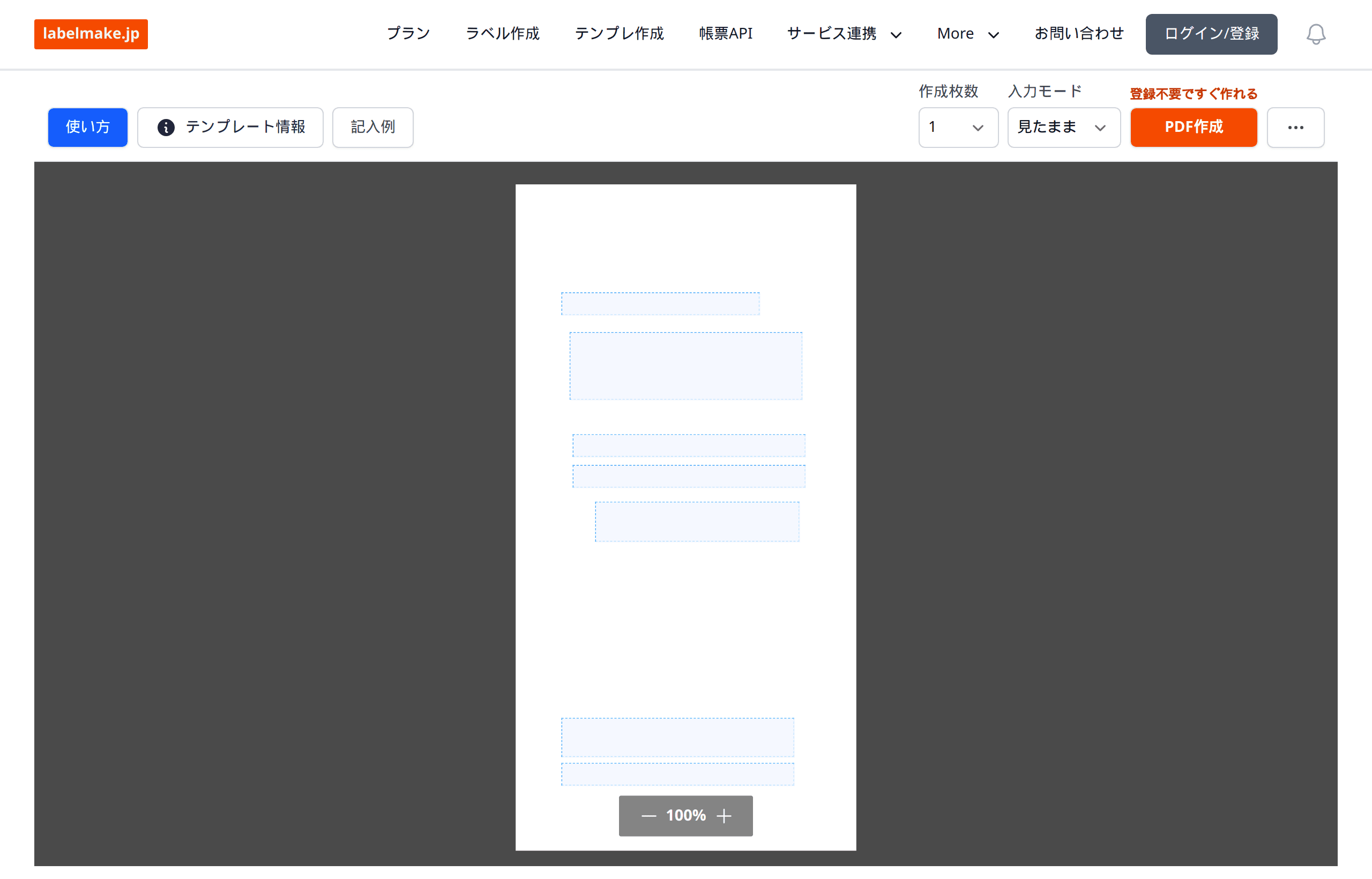
Step 1
封筒テンプレートを開く
テンプレート一覧の封筒セクションから、長形3号や角形2号など用途に合う封筒を選びます。封筒とプリンターを準備して、封筒サイズを指定して印刷できる状態にします。
長3・角2対応 / 無料プランあり
住所録を読み込むだけ。1行が封筒1枚になり、長3や角2の封筒宛名をPDFにまとめて作れます。
3ステップ
準備するものや列名の作り方は、手順の中で確認できます。
Step 1
テンプレート一覧の封筒セクションから、長形3号や角形2号など用途に合う封筒を選びます。封筒とプリンターを準備して、封筒サイズを指定して印刷できる状態にします。
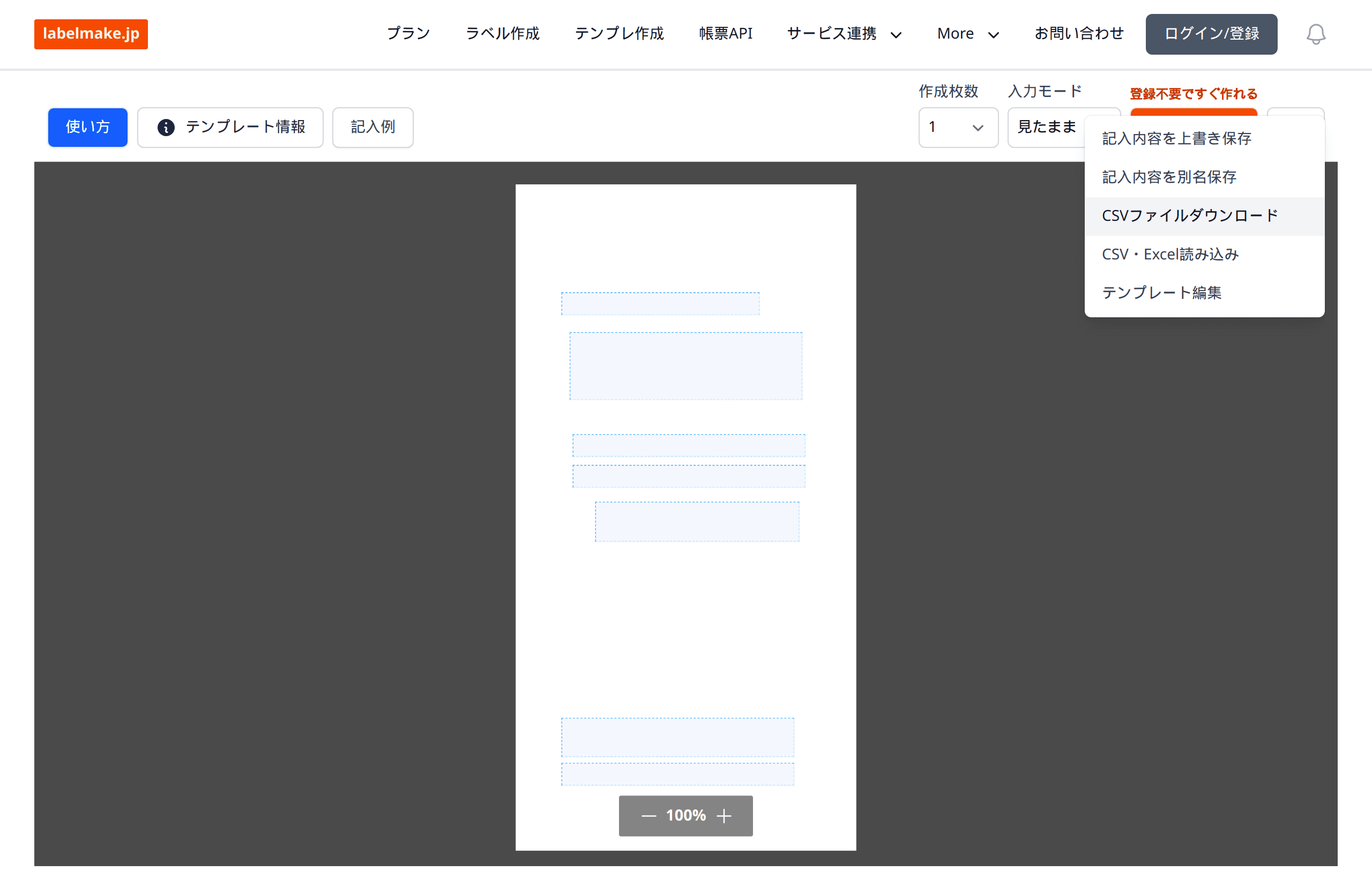
Step 2
ラベル作成画面の「…」メニューから「CSVファイルダウンロード」を選ぶと、そのテンプレートの列名が1行目に入ったCSVを取得できます。
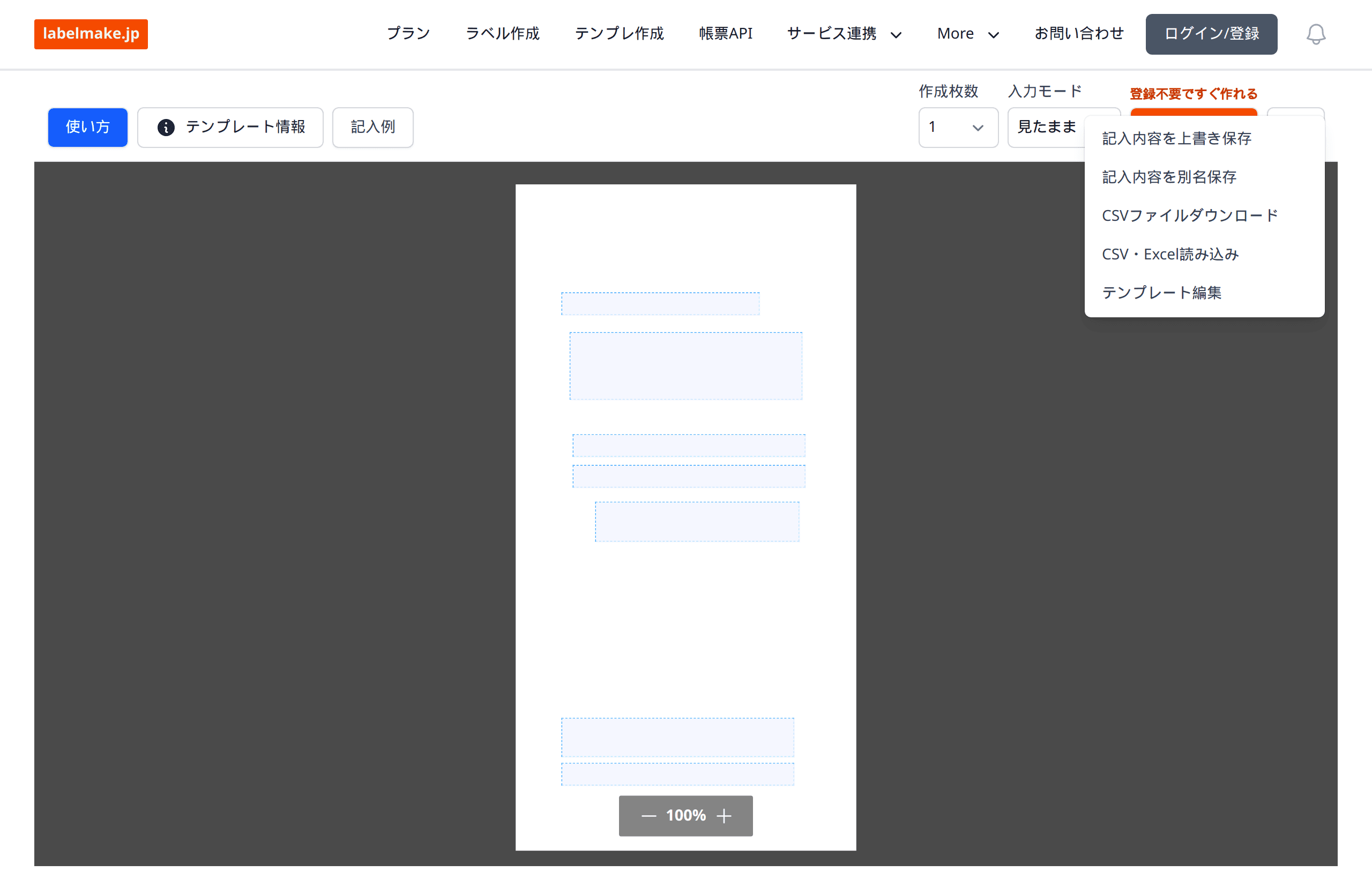
Step 3
列名に合わせて住所録ファイル(Excel .xlsx / .xls、またはCSV)を作り、「CSV・Excel読み込み」から読み込んでPDFを作成します。列の順番が違っても、少なくとも1つはテンプレートの列名と一致していれば読み込めます。
一括モード
住所録ファイルを読み込まなくても、エディタ内の表に直接入力できます。複数行を貼り付ける場合は、先に作成枚数を行数に合わせます。
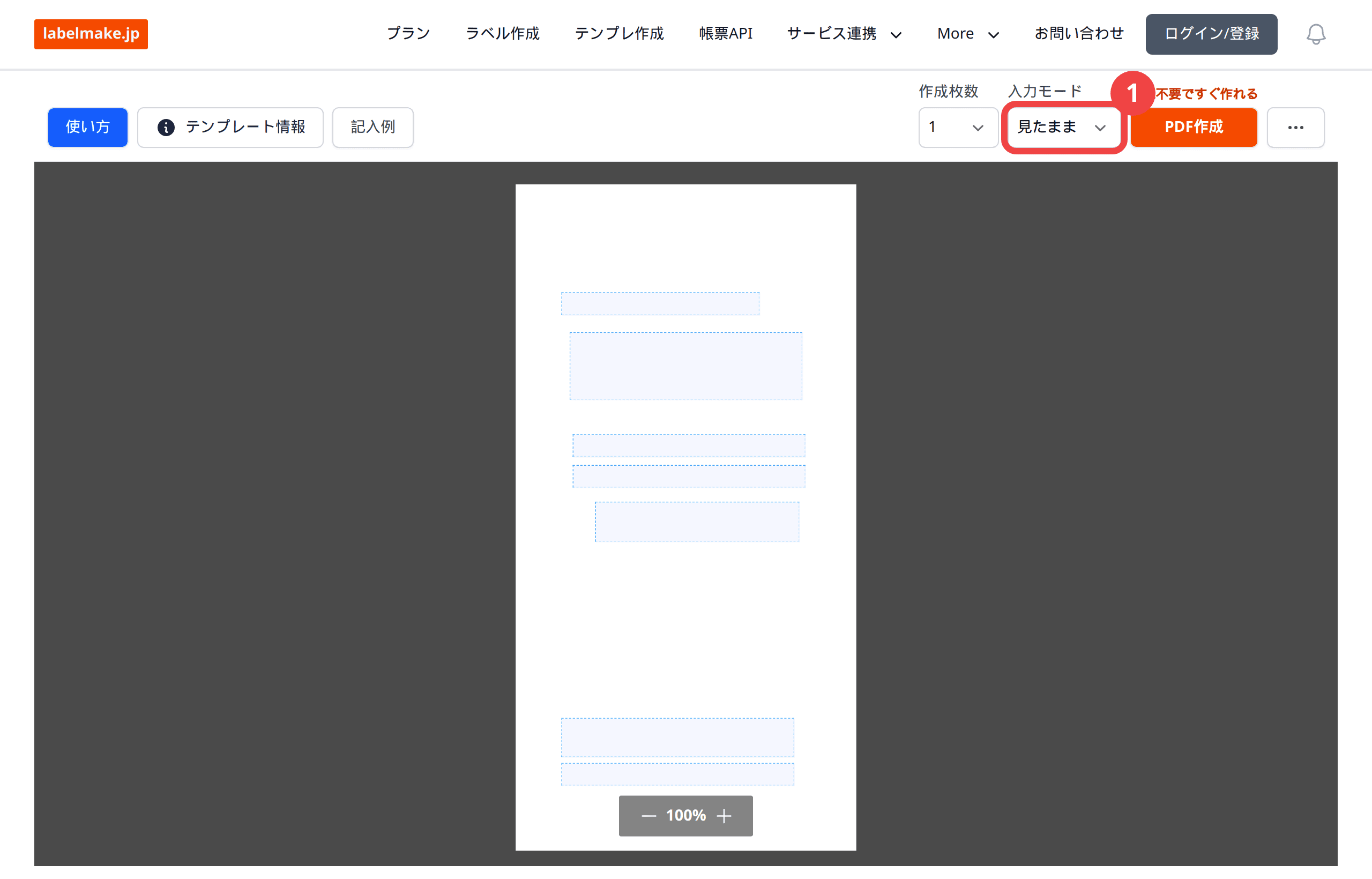
Step 1
ラベル作成画面の右上にある「入力モード」を使います。最初は「見たまま」で、封筒のプレビューを見ながら入力できます。
Step 2
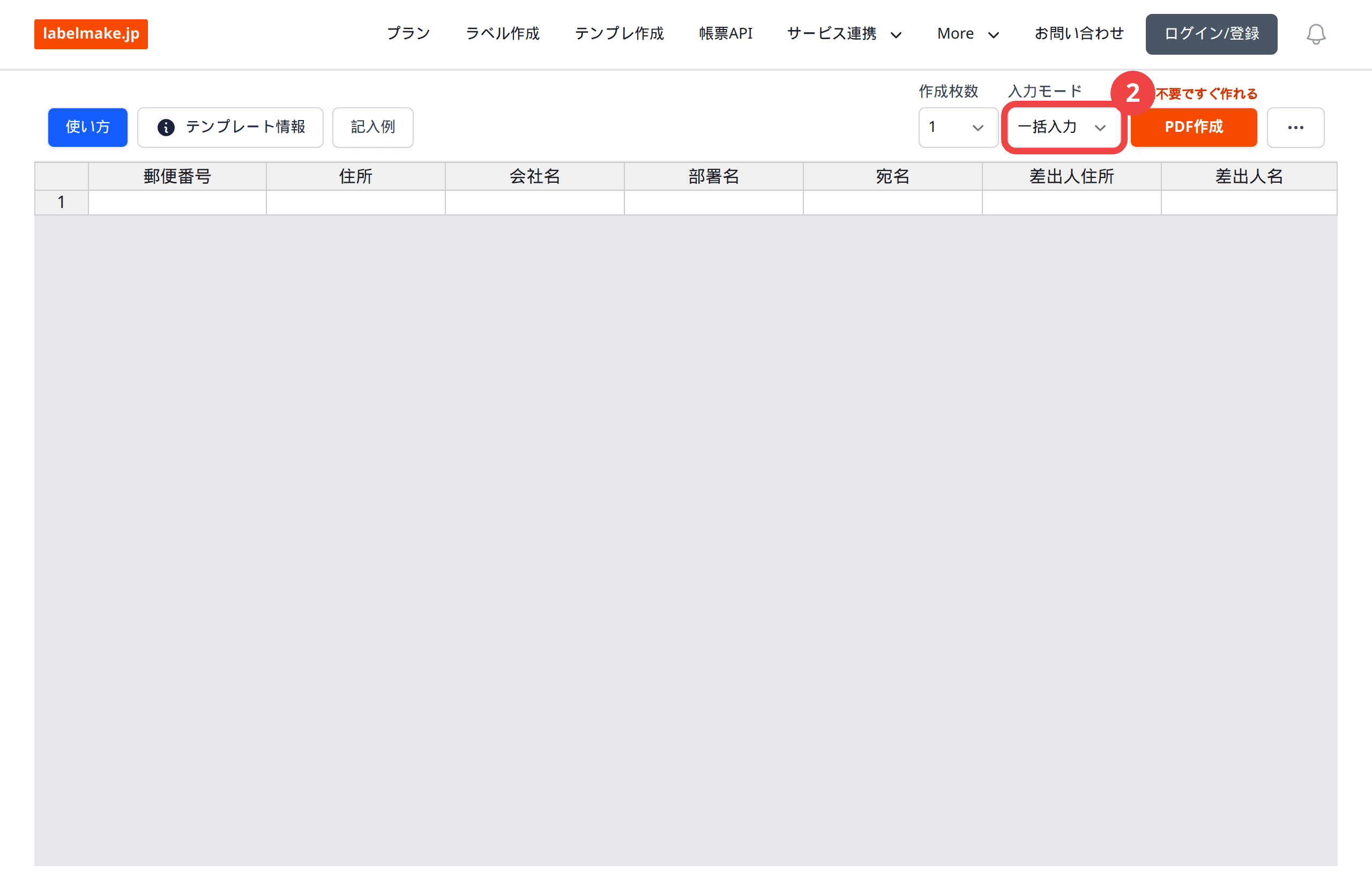
ドロップダウンで「一括入力」を選ぶと、封筒テンプレートの列名に沿った表形式の入力画面に切り替わります。
Step 3
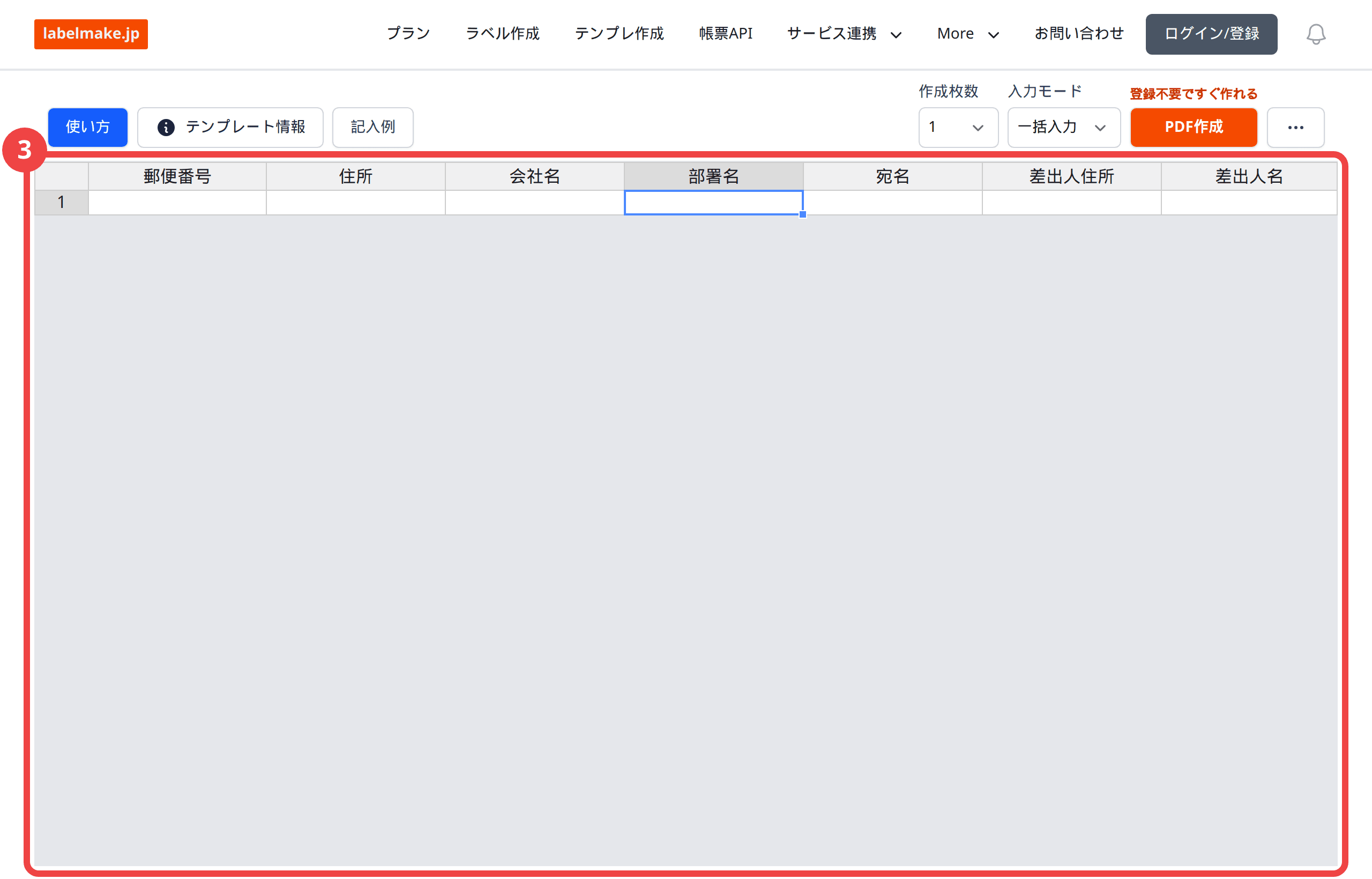
先に「作成枚数」を住所録の行数に合わせると、その枚数分の行が表示されます。グリッドに直接入力したり、Excel や Google スプレッドシートの行をコピーして貼り付けたりできます。
封筒サイズの選び方
120×235mm
A4を横三つ折りで入れる定番サイズ。請求書や案内状などを送るときに向いています。
長形3号テンプレートを開く ›240×332mm
A4を折らずに入れるサイズ。折り目を付けたくない書類を送るときに向いています。
角形2号テンプレートを開く ›比較
封筒テンプレートを選び、CSV・Excel住所録を読み込んでPDFを作成。ブラウザやスマホから使えます。
Wordと住所録ファイルを使って差し込み印刷を設定。Wordで細かく設定したい人向きです。
Excel上のテンプレートに宛名を入力して印刷。Excelファイルの編集に慣れている人向きです。
料金
0円/月
5枚/月・一括最大5枚
0円/月
10枚/月・一括最大10枚
1,380円(税込1,518円)/月
PDF作成数は無制限・一括最大100ページ
FAQ
できます。ラベル作成画面の「…」メニューから「CSVファイルダウンロード」で列名を確認し、ExcelやCSVで入力した住所録を「CSV・Excel読み込み」から読み込めます。
会員登録不要のフリープランで使えます。フリープランはPDF作成数が月5枚まで、一括作成は最大5枚です。無料登録のフリークラウドでは月10枚・一括10枚まで使えます。
1回の作成で最大100ページまで作れます。プロクラウドはPDF作成数が無制限で、一括作成も1回最大100ページまで使えます。
封筒の宛名PDFはブラウザで作れます。住所録ファイルを作るためにExcelなどの表計算ソフトを使うことはできます。
できます。ラベル作成画面の「入力モード」を「一括入力」に切り替えると、表形式のグリッドに直接入力できます。複数行を貼り付ける場合は、先に「作成枚数」を住所録の行数に合わせてから、Excel や Google スプレッドシートの行をコピーして貼り付けてください。
長形・角形・洋形など30以上の封筒サイズのテンプレートがあります。長形3号や角形2号のテンプレートも選べます。
いいえ。labelmake.jpでは勝手に個人情報を保存することはありません。明示的に入力内容を保存した場合のみ保存されます。